Uniblue RegistryBooster 2010


Pernahkah kamu memperhatikan bahwa semakin lama kamu memakai komputer, semakin berjalan lambat dan semakin crash? Seringkali hal ini terjadi karena ketika kamu menginstal atau menghapus penginstalan perangkat lunak, menyesuaikan pengaturan perangkat keras atau mengubah. Seiring waktu registri mulai kehilangan bentuk, mengumpulkan file-file usang, korup dan berbahaya. Dibiarkan, sistem kamu dapat menjadi semakin tidak stabil, berjalan lebih lambat dan lebih sering crash.


Uniblue RegistryBooster 2010 adalah jawaban mudah untuk masalah registri Windows. Software ini memenangkan penghargaan Gold Certified dari Microsoft, jadi tidak usah ragu untuk menggunakannya. RegistryBooster kemudian akan memperbaiki atau menghapus entri registri berbahaya ke PC kamu dan mengoptimalkan kinerja yang lebih baik


Uniblue RegistryBooster 2010 ini dapat men-scan registry dan memperbaikinya dengan cepat, selain itu dapat juga men-defrag registry sehingga dapat meningkatkan performance pc kamu. Software ini secara otomatis akan mem-backup registry yang telah diperbaiki, jadi jika ada kesalahan/kerusakan pada sistem dapat di-restore kembali.


Link/File Download diatas mungkin terproteksi oleh password. Masukkan alamat E-Mail Anda pada kotak komentar untuk mengirim password ke alamat E-Mail atau pesan Facebook Anda secepatnya.


source : maniac download & uniblue

»»  Selengkapnya.....

Software Ramah Lingkungan untuk PC dan Laptop

Memiliki komputer dan menggunakannya sepanjang hari, kamu tidak sadar berapa banyak energi yang dihabiskan. Dan energi tersebut kini dapat dihemat agar komputermu lebih efisien dalam penggunaan energi. Berikut adalah dua dari beberapa software power saving yang dapat mengatur penggunaan energi komputer dan laptop.

Uniblue Local Cooling


LocalCooling adalah sebuah software untuk menghemat daya dan energi laptop dan komputer bahkan hingga 50%. Lebih tepatnya, energinya dioptomisasikan. Menawarkan beberapa keunggulan melalui standar Windows power manager, serta ikhtisar komputer dan laptop, perkiraan penggunaan listrik, dan statistik laporan yang menunjukkan berapa banyak daya yang ada tersimpan sepanjang waktu.


Dengan sofware ini, kita dapat mengetahui berapa besar daya listrik komputer yang kita gunakan, selain itu ita juga bisa mengatur pemakaian listriknya. Dan ada status penghematan yang kita lakukan berupa status bahwa penghematan yang kita lakukan sama dengan menanam sejumlah pohon, menghemat sejumlah air, dan sejumlah listrik.

download Uniblue Local Cooling


Granola  


Granola adalah software yang meningkatkan efisiensi dari PC dan laptop anda, dengan hanya satu kali klik maka komputer anda akan lebih ramah lingkungan.


Granola membuat komputer lebih ramah lingkungan tanpa memperlambat. Granola aman dan mudah digunakan untuk semua komputer, dan anda akan membantu menyelamatkan bumi dengan energi ramah lingkungan. Cukup instal saja dan biarkan berjalan sendiri.

download Granola 


    »»  Selengkapnya.....

    Web Browser Populer

    Suka browsing internet kan? Apa aplikasi browsing yang paling sering kamu gunakan ? IE, Mozilla, Chrome ataukah Opera. Dari bermacam-macam browser yang saya sebutkan tadi, masing-masing mempunyai kelebihan dan kekurangan masing-masing. Dan selain web browser tersebut, ternyata masih ada banyak aplikasi browser internet yang lain. Dalam edisi kali ini saya hanya akan memfokuskan aplikasi browser populer yang sering digunakan para pengguna internet.

    Berikut adalah 7 aplikasi browser favorit :

    IE ( Internet Explorer )


    Web browser ini dikembangkan oleh Microsoft dan menjadi satu bagian dalam instalasi sistem operasi Windows. Internet Explorer didesain agar sangat mudah untuk digunakan dan hampir setengah pengguna internet masih menggunakan web browser ini.

    Kelebihan.
    • Desain yang mudah, dan sangat user-friendly.
    • Memiliki pop-up blocker.

    Kekurangan.
    • Web browser yang cukup lambat, kadang terjadi crash.
    • Butuh terlalu banyak upgrade.
    • Sistem keamanan yang tidak cukup bagus.
    • Menggunakan system resource cukup besar.


    Mozilla Firefox


    Merupakan browser terbaik hingga saat ini. Memiliki desain interface yang baik dan bagi anda yang suka dengan kustomisasi dapat mengganti skin dan hal yang paling disuka oleh Mozilla Firefox fans adalah kelebihannya di add-ons dan plugins-nya.

    Kelebihan.
    • Browsing dengan cepat, tidak mudah crash.
    • Lebih aman.
    • Skins yang banyak dan bagus, serta ribuan add-ons dan plugin.
    • Tersedia hampir di semua sistem operasi
    Kekurangan.
    • Tidak kompatibel dengan beberapa website , jadi perlu menginstall beberapa plugin agar beberapa website dapat ditampilkan dengan benar.
    info : mozilla.com


    Opera


    Mungkin web browser ini menempati popularitas ketiga setelah IE dan Firefox. Para penggunanya mengatakan bahwa Opera sangat bagus untuk komputer lama dan orang-orang dengan koneksi internet yang terbatas dan lambat.

    Kelebihan.
    • Sangat cepat, cocok untuk pengguna dengan koneksi dial-up dan koneksi internet terbatas.
    • Sangat aman.
    • Sangat fleksibel untuk dikustomisasi, add-on, skins dan lainnya.
    Kekurangan.
    • Tidak memiliki ads-blocker.
    • Beberapa fiturnya cukup membingungkan.
    info : opera.com


    Google Chrome

     
    Dari namanya saja kita sudah tahu kalau web browser satu ini merupakan aplikasi yang dibuat oleh Google Inc. Google Chromer merupakan web browser yang sangat sederhana / basic browser yang sangat cocok untuk siapa saja yang menginginkan kesedehanaan. Para penggunanya menyatakan Google Chrome sangat cepat dan memiliki fitur pencarian yang membuat hari-hari anda berinternet menjadi lebih menyenangkan.

    Kelebihan.
    • Sangat cepat.
    • Sederhana dan stabil.
    • Dapat menggunakan beberapa internet apps secara offline.
    Kekurangan.
    • Tidak ada ads-blocker.
    • Menggunakan system resources sangat besar.
    • Tidak memiliki fungsi dan pilihan yang cukup banyak.
    • Tidak terlalu dapat dikustomisasi.
    info : google.com


    Apple Safari


    Adalah web browser yang dikembangkan oleh Apple Inc. Sama seperti IE, browser ini merupakan paket instalasi dari OS Machintos (Mac OS).
    Safari adalah web browser yang sangat bersih dan sederhana. Dikenal sebagai web browser tercepat di internet secara global. Safari memiliki tampilan sangat memikat dan tidak terlalu membingungkan apabila anda baru menggunakannya.

    Kelebihan.
    • Browsing sangat cepat.
    • Sistem Bookmarking yang mudah.
    Kekurangan.
    • Tidak terlalu dapat dikustomisasi.
    • Tidak terlalu aman.
    info : apple.com


    Avant Browser


    Web browser yang satu ini kurang begitu terkenal, tetapi tampaknya ini merupakan web browser yang sederhana dan mudah digunakan. Apabila anda bosan dengan web browser dengan segudang fitur seperti mozilla dan flock, anda dapat mencoba Avant.

    Kelebihan.
    • Kustomisasi yang mudah.
    • Blokir halaman pop-updan iklan Flash.
    • Aman.
    Kekurangan.
    • Tidak memiliki fitur-fitur yang cukup menarik.


    Flock


    Flock memiliki desain yang unik yang memiliki social web browser seperti akses ke Facebook, Twitter, MySpace, dan lainnya dengan sangat mudah. Web browser ini sangat cocok apabila anda memiliki blog, apabila anda senang bersosialisasi di internet dengan teman, melihat video, atau bahkan berbagi foto, dan lainnya.

    Kelebihan.
    • Built-in photo editor, photo-uploader, dan sidebar dengan fitur yang banyak.
    • Banyak memiliki function seperti Mozilaa Firefox.
    • Sangat fleksibel dan cuztomizable
    Kekurangan.
    • Terlalu banyak fungsi/extras yang dapat membingungkan.
    • Terlalu berlebihan apabila anda tidak terlalu menyukai social networking, bloggging dan lainnya.

    Mungkin ulasan diatas bisa jadi masukan bagi kamu semua untuk memilih aplikasi browser yang sesuai dengan kebutuhan kamu.
    info : flock.com


    source : visigraphic.com

    »»  Selengkapnya.....

    Film Dahsyatnya Letusan Krakatau

    Tahu kan Gunung Krakatau yang terletak di selat Sunda ? Saat ini gunung tersebut memang sudah tidak ada. Namun, kedahsyatan letusan gunung yang terjadi pada tahun 1883 lalu masih menjadi cerita yang tak terlupakan hingga sekarang. Ledakannya setara dengan 200 megaton TNT, atau setara dengan 13.000 kali dari bom atom yang di jatuhkan di Hiroshima.

    Korban tewas yang tercatat pada saat itu mencapai 36.417 jiwa, 165 pemukiman juga hilang. Letusan Krakatau juga memicu terjadinya tsunami dengan tinggi gelombang mencapai 100 kaki yang terasa hingga Hawaii dan pantai barat Amerika, sebuah jarak yang bagi banyak orang belum pernah terbayangkan sebelumnya karena saking jauhnya. Kapal yang sedang berada di Afrika Selatan konon sampai terhempas gara-gara tsunami yang bersumber dari ujung Pulau Jawa ini.

    Ada lagi rekor yang dibuat Krakatau: suara ledakkan terdengar sampai Perth di sebelah Timur yang berjarak 3,110 kilometer dan di sisi barat penduduk di Rodrigues, dekat Mauritius yang berjarak 5,000 kilometer bisa mendengar “desahan” Krakatau. Ini berarti sekitar seperdelapan penduduk planet bumi bisa mendengar Krakatau sedang mengamuk dahsyat.

    Usai ledakan, planet ini sempat gelap tertutup abu vulaknis yang menutupi atmosfer. Sinar mentari tidak mampu menembus tebalnya debu yang beterbangan. Adapun jarak semburan abu vulkanis dari Krakatau mencapai radius 1.500 mil.

    Untuk mengetahui gambaran peristiwa letusan Gunung Krakatau tersebut, Discovery Channel merilis sebuah film yang menceritakan terjadinya letusan terdahsyat di dunia tersebut.


    Krakatoa ( The Last Day), film yang menceritakan tentang letusan Krakatau yang terjadi di akhir abad 19. Dalam film ini diceritakan bagaimana awal mula Krakatau meletus, terjangan gelombang Tsunami yang dahsyat, hujan abu vulkanis, ledakan kedua Krakatau yang sampai bisa membuat orang yang mendengarnya tuli dan banyak lagi peristiwa tentang dahsyatnya kekuatan alam ini.

    download film Krakatoa ( The Last Days )


    »»  Selengkapnya.....

    Upgrade Flashdisk 1Gb jadi 2Gb

     Kamu semua pasti punya flashdisk kan ? Pasti juga pernah merasa jengkel dengan flashdisk kamu itu. Misalnya kamu punya flashdisk 1Gb dan akan meng-copy file dari PC teman kamu, tapi besar file yang akan kamu copy tersebut lebih besar dari kapasitas flashdiskmu. Tentunya akan butuh flashdisk dengan kapasitas data yang lebih besar, dan disaat yang sama pula teman kamu memiliki flashdisk dengan kapasitas yang sama, apa yang akan kamu lakukan ?

    Kenapa tidak mengubah kapasitas flashisk kamu jadi dua kali lipat ? Atau dengan kata lain meng-upgrade flashdisk 1Gb kamu menjadi 2Gb. Trus bagaimana caranya ? Baca dulu posting ini untuk lebih jelas.

    Skymedi Fix 2Gb Capacity, akan membantu meng-upgrade flashdisk 1Gb kamu menjadi 2Gb. Tidak perlu menginstal aplikasi kecil ini, karena dia berjalan secara portable. Sebelum kamu melakukan proses upgrade, terlebih dahulu kamu harus mem-format flashdisk kamu dengan sistem FAT32.

    Jalankan aplikasi Skymedi.


    Pilih drive dimana flashdisk kamu terpasang, setelah itu klix Fix. Akan muncul jendela yang memberitahukan bahwa flashdisk kamu akan diformat dan meminta kamu untuk melanjutkan. Klik OK.


     Setelah proses selesai akan muncul jendela yang memberitahukan bahwa flashdisk kamu sudah ter-upgrade menjadi 2Gb.Klik OK.


    Setelah itu, aplikasi akan meminta kamu untuk me-remove flashdisk kamu dari komputer.


    Lepas flashdisk kamu dan colokkan kembali ke komputer, cek kapasitas flashdisk kamu di properties. Sekarang flashdisk kamu sudah ter-upgrade menjadi 2Gb.


    »»  Selengkapnya.....

    Tambah RAM dengan Flashdisk


    Pernah merasakan komputer sangat lambat untuk membuka salah satu aplikasi di komputer kamu. Kemungkinan kapasitas RAM kamu tidak memenuhi spesifikasi minimal dari aplikasi yang kamu buka tersebut. Dan akhirnya kamu harus menyiapkan dana untuk beli tambahan RAM di komputer kamu agar aplikasi yang akan kamu gunakan bisa berjalan normal. Tapi disisi lain, harga RAM saat ini juga tidak murah, khususnya RAM DDR1 yang dipasaran harganya berkisar antara 300-400 ribu dalam kondisi baru.

    Tahan dulu keinginan kamu buat beli tambahan RAM sementara setelah baca posting saya kali ini. Kenapa tidak memanfaatkan yang sudah ada, pastinya dengan biaya yang sedikit lebih murah. Siapa yang sampai sekarang masih tidak punya flashdisk ? Terus apa hubungannya flashdisk dengan RAM ? Kali ini sedikit akan saya jelaskan maksud saya antara hubungan flashdisk dengan RAM, khusus dalam posting ini saja. Kenapa tidak kamu ubah saja flashdisk kamu jadi RAM tambahan di komputer kamu. Tentunya tidak harus memasang flashdisk kamu ke slot bank memory RAM karena itu jelas tidak mungkin. Dengan bantuan sebuah aplikasi yang saya sharing kali ini, kamu bisa menambah kapasitas RAM kamu tanpa harus membeli yang baru.

    Coba kamu cari aplikasi eBoostr, yang akan mengubah kapasitas flashdisk kamu menjadi RAM. aplikasi ini berjalan hampir di semua removable media seperti flashdisk dan memory card, atau kamu juga bisa memnggunakan ruang hardisk yang kosong untuk dialokasikan sebagai cache.


    Setelah kamu instal aplikasi ini, komputer akan reboot. Setelah reboot, buka eBoostr Control Panel dari Tray Icon kanan bawah. Namun sebelumnya flashdisk kamu harus sudah terpasang. Pada kolom gambar bagian bawah akan menunjukkan removable media yang terpasang pada komputer kamu. Klik Add untuk mulai memasukkan cache device. Kamu bisa menentukan berapa besar cache size yang akan kamu gunakkan pada flashdisk kamu. Klik OK dan proses alokasi cache file akan berjalan. Tunggu beberapa saat sampai proses ini selesai.


    Setelah proses ini selesai, akan muncul kotak dialog yang meminta kamu untuk membuat cache file dengan flashdisk kamu. Klik Yes.


    Proses Building Cache akan berjalan, tunggu sampai selesai.


    Setelah proses selesai, jendela akan menunnjukkan bahwa Drive yang kamu gunakan sebagai cache telah aktiv dan sudah bisa digunakan.


    Kamu bisa melakukan Check Speed jika semua proses sudah selesai. Klik toolbar Help>Check Speed


    download eBoostr Pro v2.0.417


    Kerusakan yang terjadi karena penggunaan aplikasi ini menjadi tanggung jawab Anda pribadi. Admin hanya sekedar memberi informasi dan tidak menganjurkan sepenuhnya atas isi posting blog ini.


    »»  Selengkapnya.....

    Android untuk PC

     
    Belakangan ini kita kita pasti sering mendengar kata Android, namun apa sesungguhnya Android itu sendiri ? Android adalah salah satu sistem oerasi untuk telepon seluler yang mempunyai basic sistem Linux. Android dikembangkan oleh Google Inc dan berlisensi Open Software sehingga menyediakan platform terbuka bagi para pengembang software untuk menciptakan aplikasi mereka sendiri supaya bisa digunakan di segala macam piranti mobile yang memiliki sistem Android.


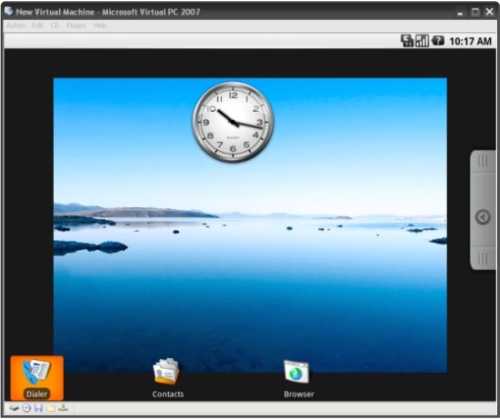
    Sebagian dari kamu pasti penasaran untuk mencoba sistem operasi yang satu ini. Karena Android adalah sistem operasi untuk ponsel, jadi kita harus membeli ponsel Android. Tapi keinginan kita untuk mencoba sistem operasi Android tanpa harus membeli ponsel Android sudah terpenuhi. Pihak Google Inc sudah memberi lampu hijau kepada para pengguna PC untuk mencicipi fitur-fitur pada sistem Android tanpa harus melakukan instalasi pada PC. Dengan dirilisnya versi Live Android, kita bisa menjalankan sistem ini melalui LiveCD maupun LiveUSB. Live Android bisa langsung digunakan hanya dengan memasukkan CD ke dalam CD-ROM saja. Karena ini adalah versi Live, kamu harus men-setting pilihan booting PC kamu ke pilihan CD Boot atau USB Boot agar Live Android bisa digunakan.


    Live Android bisa kamu download di beberapa situs tertentu dan kemudian kamu burn ke CD agar bisa kamu gunakan langsung di komputer. Tapi jika kamu ingin menggunakan Live Android tanpa reeboot komputer, kamu bisa juga menggunakan program VirtualBox, VMWare, atau Microsoft Virtual PC.


    Live Android v 0.3

    download Live Andorid v 0.3 part1
    download Live Andorid v 0.3 part2

    Live Android v 0.2

    download Live Android v 0.2 part1
    download Live Android v 0.2 part2 

    Untuk menggabungkan 2 part file Live Android diatas kamu bisa menggunakan aplikasi HJSplit. Dan setelah itu kamu bisa burn ke CD.


    »»  Selengkapnya.....

    Customize Folder Wizard

    Sebenarnya menampilkan background gambar di folder adalah sebuah trik yang mudah. Tapi berhubung ada permintaan dari seorang teman yang ingin tahu cara memasang background gambar di dalam salah satu folder atau drive-nya, maka saya akan menjelaskan langkah-langkahnya.

    Pertama, kamu harus mempunyai aplikasi Customize Folder Wizard. Aplikasi ini yang akan membantu kita memasang background pada folder. Kita tidak akan menginstalnya karena ini adalah aplikasi portable.  Kedua, klik dua kali pada file Customize Folder Wizard untuk menjalankan aplikasi, setelah jendela utama keluar klik Next.


    Ketiga, pada option button Costumize beri tanda check/centang pada Modify background picture and file name appearance.


    Keempat, klik Browse untuk membuka direktori file gambar yang akan kamu jadikan background. Pada jendela Open kamu bisa mencari dimana letak direktori gambar kamu. Pilih satu saja file yang dimaksud, kolom Preview akan menampilkan contoh gambar yang nantinya akan kamu jadikan background. Pada Filename appearance kamu juga bisa memilih warna teks dari nama-nama folder atau file yang ada dalam direktori folder yang akan kamu beri background dengan meng-klik tombol Text. Atau jika kamu hanya ingin memberi background dengan warna solid atau satu jenis warna saja, klik tombol Background.


    Kelima, pekerjaan selesai. Klik finish untuk menutup aplikasi.


    Namun jangan heran dulu jika background belum terpasang pada folder Anda. Cobalah untuk berpindah ke direktori folder lain dulu lalu kembali ke folder yang tadi kamu beri background, sudah terpasang kan ?


    download Costumize Folder Wizard


    »»  Selengkapnya.....