Tampilkan postingan dengan label Download. Tampilkan semua postingan

Merasakan Sensasi iPad di Windows Menggunakan iPadian

iPad merupakan salah satu komputer tablet yang dikembangkan oleh Apple.inc. iPad rilis untuk pertama kalinya pada bulan April tahun 2010. Kini siapa yang tidak tahu dengan gadget yang satu ini. iPad menjadi salah satu incaran penikmat gadget yang harus dimiliki. Tapi dengan harga yang relatif mahal, tidak semua para penikmat gadget mampu membelinya.


Namun jangan bersedih, saat ini kita pun dapat menikmati sensasi menggunakan iPad pada komputer atau laptop. Bagaimana caranya? Kita hanya perlu memiliki aplikasi iPadian untuk dapat merasakan sensasi mengguanakan iPad.


iPadian merupakan simulator untuk windows yang dirancang agar kita bisa merasakan sensasi menggunakan iPad. Dengan tampilan yang menawan dan menghadirkan fitur layaknya iPad, kita akan merasakan layaknya menggunakan iPad sesungguhnya. Walaupun memang tak selengkap dan sebagus iPad sesungguhnya. Salah satu kelebihan dari aplikasi ini yaitu bersifat portable. Kita bisa menggunakan kapan saja tanpa harus meng-install terlebih dahulu.


Dengan menggunakan iPadian kita akan mendapatkan berbagai aplikasi yang ada pada iPad. Selain itu kita juga akan mendapatkan free music, video, serta bermacam-macam game. Ada juga Safari Webkit Browser, dukungan aplikasi Facebook notification, mesagges, hingga social chat. Sayangya, iPadian tidak dilengkapi mouse gesture dan pengguna tidak bisa mengakses App Store resmi milik Apple. Namun aplikasi ini tetap layak dicoba.

download iPadian Online Installer

download iPadian Offline Installer


source :
bisa komputer

»»  Selengkapnya.....

Menjalankan Aplikasi Android di PC dengan BlueStacks

Ingin mencoba aplikasi Android tentunya hanya bisa di coba dalam smartphone ataupun tablet pc yang mengusung platform Android itu sendiri. Kalau di Install dalam PC apakah bisa? Karena berbasiskan Android Apps, maka jika kita menggunakan sistem operasi Windows, Ubuntu, atau Machintos sekalipun tidak akan bisa di jalankan. Namun, sekarang ini Android sudah bisa di gunakan lewat PC Desktop, Laptop, ataupun Netbook.


Lalu bagaimana dengan nasib pengguna Windows ? Tenang saja, karena sekarang melalui aplikasi pihak ke tiga yang bernama BlueStacks, mencoba aplikasi Android di Windows bukan lagi halangan. Walau terbilang masih dalam versi Alpha, aplikasi ini layak untuk di coba.


Sedikit tentang perusahaan BlueStacks yang bermarkas di California, Amerika Serikat ini.Walaupun mempunyai cabang besar di beberapa negara Asia seperti: Jepang, Taiwan, dan India, Founder-nya sendiri adalah berkewarganegaraan India yaitu Rosen Sharma. Mengembangkan aplikasi ini sejak akhir tahun 2010 hingga sekarang membuat nama Bluestacks kian melambung. Banyaknya Investor yang memberi dukungan atas ide brilian Rosen Sharma, sehingga Bluestacks diharapkan menjadi produk sukses di 2012.


Beberapa kelebihan yang bisa kita dapatkan dari aplikasi ini adalah antara lain :
  • Menjalankan Aplikasi Android dari dalam Windows, sehingga untuk mencoba aplikasi Android yang aman, setidaknya sudah kita buktikan di PC.
  • Gratis! tidak di pungut biaya untuk mengunduh aplikasi Bluestacks apabila itu menyangkut perseorangan, tetapi di larang mengedarkannya demi ke untungan pribadi.
  • Di dalamnya juga terdapat beberapa aplikasi Android untuk di jalankan. Tentunya beberapa aplikasi yang memiliki rating di atas rata-rata.
  • Game Android, jika sebagian game dalam Android Market berbayar, maka tidak demikian halnya dalam BlueStacks. Sudah di sajikan beberapa Game yang akan membuat kita terhibur dalam mencoba aplikasi ini.

Namun kita pasti bertanya-tanya, jika berbasiskan Android pasti harus menggunakan sensor gerakan atau touch screen. Jangan kuatir, Bluestacks masih menggunakan kursor dan mouse sebagai alat jelajah utama. Dan untuk kategori smart phone, aplikasi ini juga sudah tersedia dalam Android Market. Untuk sekarang aplikasi ini hanya tersedia bagi sistem operasi Windows.


download BlueStacks Offline Installer


source :
fast&cheap

»»  Selengkapnya.....

5 Rekomendasi Aplikasi Editor Foto Gratis

Mendengar kata editor foto pasti pikiran kita akan tertuju pada sebuah software keluaran Adobe, yaitu Photoshop. Namun sebagai software yang berlisensi seperti pada umumnya, jika kita ingin menggunakannya sebagai editor foto harus mengeluarkan uang untuk membelinya.

Untuk sebagian orang seringkali Photoshop hanya digunakan untuk operasi editing gambar atau foto sederhana. Hal itu bisa jadi menguras penggunaan CPU maupun Memory (RAM), apalagi jika spesifikasi PC atau Notebook kita tergolong menengah kebawah. Tentu kita membutuhkan alternatif aplikasi yang bisa memberikan solusi tentang permasalahan keduanya yaitu gratis dan ringan tentunya.

Berikut ini 5 rekomendasi editor foto gratis dan ringan pilihan :


1. PixBuilder


PixBuilder merupakan sebuah software editor foto gratis (freeware) yang hanya berukuran 3 MB. Meskipun ukuran cukup kecil, tetapi kita dapat menggunakan banyak fungsi kualitas professional. PixBuilder memungkinkan kita untuk menggunakan fungsi manajemen warna seperti kecerahan / kontras manajemen, keseimbangan warna, manipulasi warna, dan fungsi kurva. Kita dapat memanipulasi gambar dengan warna, modifikasi konsep, membatalkan multi-langkah, gradien dan dukungan masker, dan mendukung semua lapisan teks serta menciptakan ilustrasi. Aplikasi ini memang menarik untuk dicoba, terutama bagi yang memerlukan editing yang cepat dan ringan. Untuk mengetahui PixBuilder secara lengkap bisa dilihat di http://www.wnsoft.com/pixbuilder/.
Untuk download aplikasi ini disini.


2. PhotoScape


Salah satu freeware editor foto yang cukup populer di Indonesia. Program yang sangat menyenangkan dan cukup mudah untuk digunakan merupakan salah satu alasannya. PhotoScape memiliki tampilan desain antarmuka yang mudah untuk digunakan. Untuk mengetahui PhotoScape lebih lengkap bisa dilihat di http://www.photoscape.org/.
Untuk download aplikasi ini disini.


3. Paint.NET


Perkembangan dan popularitas aplikasi ini sangat pesat. Bahkan kemampuannya bisa disejajarkan dengan editor foto komersil seperti Adobe Photoshop. Untuk urusan kecepatan dalam  prosesnya, aplikasi ini sangat bisa di andalkan. Namun, Aplikasi ini baru bisa berjalan dengan dukungan Microsoft .NET Framework, karena Paint.NET memulai pengembangannya dengan bantuan tambahan dari Microsoft. Untuk mengetahui Paint.NET lebih lengkap bisa dilihat di http://www.getpaint.net/.
Untuk download aplikasi ini disini.


4. GIMP


Salah satu editor foto yang sering disamakan dengan Photoshop. Ada sebagian orang yang menganggap bahwa GIMP merupakan Photoshop versi open source. GIMP juga sering diidentikan dengan salah satu sistem operasi Linux. Namun, jangan khawatir bagi kalian yang menggunakan sistem operasi selain Linux, tersedia juga installer untuk sistem operasi lainnya seperti Windows dan Mac OS. Untuk mengetahui GIMP lebih lengkap bisa dilihat di http://www.gimp.org/.
Untuk download aplikasi ini disini.


5. Pixia


Untuk ukuran aplikasi editor foto gratis, aplikasi buatan negeri sakura ini tergolong sebagai salah satu aplikasi yang powerfull untuk menghasilkan gambar yang lebih menawan. Aplikasi ini bisa menjadi alternatif bagi kita yang memerlukan editing yang cepat dan ringan. Untuk mengetahui Pixia lebih lengkap bisa dilihat di http://www.ne.jp/asahi/mighty/knight/.
Untuk download aplikasi ini disini.

Banyak editor foto gratis bertebaran di dunia maya. Yang membedakan hanyalah fitur yang disediakan dari masing masing editor foto. Namun fungsi utamanya tetaplah sama. Oleh karena itu bijaklah untuk memilih editor foto dan sesuaikan kebutuhan. Tak menutup kemungkinan juga banyak editor foto gratis yang lebih bagus dan belum kami ketahui. Untuk itu kami membutuhkan partisipasi pembaca untuk menginformasikan kepada kami dan pembaca lainnya melalui kolom komentar tentang editor foto tersebu.


source :
bisa komputer

»»  Selengkapnya.....

Kumpulan Software untuk Install Banyak Program Aplikasi Windows Sekaligus

Ketika melakukan install ulang windows maka software dan program yang biasanya digunakan di komputer kalian umumnya akan di install satu persatu. Beberapa software wajib yang mungkin akan kalian install seperti Firefox, Chrome, instant messenger seperti YM dan aplikasi lainnya.

Jika semua aplikasi wajib ini harus diinstall satu persatu akan membutuhkan waktu yang cukup lama, Belum lagi beberapa program yang diinstall butuh restart komputer terlebih dahulu, ini akan sangat merepotkan jika harus download satu persatu lalu install manual satu persatu juga.

Berikut  adalah daftar dari kumpulan software yang dapat kalian gunakan untuk install banyak program aplikasi populer sekaligus. Alat ini dapat men-download versi terbaru sekaligus menginstall semua software pilihan tersebut secara otomatis, tinggal tunggu saja sampai selesai.


1. Ninite


2. Speed Install


3. Npackd


4. AllMyApps


Semua Freeware yang disbutkan diatas mampu menginstall banyak program aplikasi windows sekaligus tanpa harus install download dan install satu persatu.


source :
kaskot

»»  Selengkapnya.....

Download Windows 8 Enterprise Versi Trial 90 Hari

Windows 8 sistem operasi terbaru dari Microsoft sudah tersedia dalam versi release to manufacturing (RTM). Bagi kalian yang ingin mencoba OS ini sudah bisa mendownloadnya dan menggunakannya seara gratis dalam versi trial selama 90 hari dari situs Microsoft. Tersedia untuk versi 32-bit dan 64-bit versions dalam bentuk ISO image.


Ukuran download Windows 8 Enterprise ini cukup besar jadi pastikan koneksi internet kalian stabil, File Image ISO sistem operasi 64 bit – 3,3 GB dan untuk sistem operasi 32 bit sebesar 2,5 GB.

Spesifikasi minimum untuk Windows 8 tidak beda jauh dengan Windows 7, jika sekarang kalian dapat menggunakan Win 7 tanpa masalah maka kemungkinan besar OS terbaru Win 8 ini juga bisa di install di laptop atau PC desktop kalian.

Spesifikasi minimum untuk install Windows 8:

    Processor 1 gigahertz (GHz) atau lebih cepat.
    RAM: 1 gigabyte (GB) (32 bit) atau 2 GB (64 bit).
    Hard Disk: 16 GB (32 bit) atau 20 GB (64 bit).
    VGA Card: kompatibel dengan Microsoft DirectX 9 dengan driver WDDM.

Download Windows 8 Enterprise Trial Version


source :
kaskot

»»  Selengkapnya.....

IPCop, Aplikasi Untuk Mengamankan Jaringan Internet

Perkembangan Internet belakangan ini semakin lama semakin di butuhkan setiap orang dari anak-anak sampai dewasa. Dalam mengoprasikan internet terhadap individu atau pun personal, pengaman jaringan sangat di perlukan. Perlindungan itu mencakup untuk melindungi jaringan internet dari hacker atau cracker. Untuk itu ada satu aplikasi yang bisa membantu dalam melindungi jaringan Internet yana bernama IPCop.


IPCop ini nantinya  bisa mengatur akses ke situs tertentu, menentukan orang yang berhak meng-akses atau  tidak jaringan internet, membuat alokasi alamat internet protokol (IP) secara otomatis. Dengan IPCop semua masalah mengenai jaringan bisa di atasi.

Jenis dari aplikasi ini berdiri sendiri, seperti sistem operasi yang bisa di “sainding” kan dengan perangkat PC apa saja. Lisensi aplikasi ini juga berbasi GPL dan Open Source sehingga tidak perlu mengeluarkan dana untuk menggunakannya. Ada banyak berbagai macam perangkat tambahan yang di perlukan untuk pelengkap modem internet di PC. Tetapi sebagain besar masih berbayar dan biasanya harga yang di banderol pun cukup mahal.


Lantas apa saja hal-hal penting yang dapat diperoleh dari menggunakan IPCop? Beberapa di antaranya adalah :

    Kitaa bisa mengatur hak akses ke suatu jaringan tertentu.
    Membuat alamat IP secara otomatis.
    Melindungi jaringan Internet dari DDOS.
    Mengatur dan mengamankan VPN.

Selain itu IPCop juga cendrung melakukan perlindungan penuh seperti Firewall di PC. Firewall adalah sebuah sistem yang bertugas seperti petugas kepolisian di lampu merah yang menjaga agar lau-lintas dalam jaringan tetap stabil. Pada dasarnya, sistem ini di letakkan dalam gateway atau router yang menjembatani sebuah jaringan dengan jaringan yang lain.


Sementara itu hampir sama tapi berbeda dengan IPCop, aplikasi hasil distribusi Linux yang di disain khusus untuk keserdehanaan pengaturan jaringan. IPCop juga bertipe Statefull Firewall. Hingga sekarang aplikasi ini masih terbukti ampuh dan di pakai perusahaan-perusahaan besar di Ibukota.

link download : http://www.ipcop.org/download.php


source :
fast&cheap

»»  Selengkapnya.....

Test Kecepatan Aplikasi Ketika di-Eksekusi

Semua aplikasi membutuhkan waktu ketika di jalankan dan membutuhkan ruang resource yang dibutuhkannya. Tapi semua aplikasi tak sama, karena setiap aplikasi yang dijalankan membutuhkan waktu berbeda-beda serta memakan resource yang berbeda-beda pula. Contohnya ketika ingin meng-eksekusi aplikasi di waktu bersama dan waktu kedua.


Jika ingin menguji kecepatan aplikasi untuk di jalankan, tentu bisa di lihat dari task manager sebagai cara manual. Tetapi untuk cara cepat kita menggunakan aplikasi yang sangat sederhana dan ringan di gunakan.

Aplikasi ini bernama Apptimer. Cara kerjanya adalah mendeteksi waktu yang di butuhkan aplikasi hingga aplikasi tersebut siap menerima input dari penggunanya. Setelah itu, AppTimer otomatis menutupnya. AppTimer bisa di download di www.passmark.com/products/apptimer.htm.

1. Setelah download aplikasinya, jalankan file AppTimer.exe untuk mulai menggunakannya.

2. Pilih aplikasi yang ingin diuji, caranya klik kolom Application. Aplikasi yang dapat diuji hanya ber-ekstensi exe.


3. Isikan juga kolom lainnya, yaitu kolom log file yang akan menyimpan semua hasil pengujian ke dalam format txt.


4. Sesuai dengan parameter, program akan terbuka selama beberapa saat kemudian tertutup. Apptimer akan mencatat berapa lama waktu yang di butuhkan untuk melakukannya kemudian menyimpannya ke dalam log file

Untuk melihat hasil pengujian dengan teliti, di sarankan jangan terburu-buru menutup program ini ketika selesai meng-eksekusi. Buka lah file log di lokasi kita mengaturnya. Dalam file tersebut akan ada pengaturannya. Juga, dalam hasil pengujian berupa aplikasi beserta jumlah eksekusinya di ikuti dengan eksekusi setiap kalinya dalam satuan detik. Dari sini, kita bisa membandingkan pengujian pada setiap komputer yang berbeda untuk mengetahui performa aplikasi tersebut.


source :
fast&cheap

»»  Selengkapnya.....

Waspadai Efek Negatif Penggunaan Komputer

Apakah kamu sering menggunakan komputer dalam jangka waktu yang lama? Entah bekerja, surfing internet atau bermain game. Jika jawabannya “iya”, maka kamu perlu waspada. Mengapa? Penelitian menulis bahwa seseorang yang menggunakan komputer lebih dari dua jam sehari, rentan terkena computer vision syndrome (CVS). Sindroma ini adalah keluhan mata dan penglihatan akibat bekerja menggunakan komputer terlalu lama.


Gejala seseorang terkena CVS adalah iritasi yaitu mata merah, perih, berair atau terasa kering. Selain itu, mata terasa lelah, kelopak mata atau dahi terasa berat. Penyebabnya adalah frekuensi berkedip yang menurun akibat menggunakan komputer dalam waktu lama. Posisi komputer serta pengaturan cahaya yang salah juga salah satu penyebab terjadinya CVS.


Untuk mengurangi resiko terkena CVS, sebaiknya seseorang beristirahat selama sekitar 10 hingga 10-15 menit tiap 1 jam sekali ketika berhadapan dengan komputer secara terus menerus. Selanjutnya, alihkan pandangan dari monitor setiap 15 menit dengan melihat objek yang jauh kira-kira 10 detik. Dengan begitu, mata dan pikiran diberi kesempatan rileks sejenak dan siap kembali digunakan setelah beristirahat.

Sebuah aplikasi bernama Health Alarm Clock merupakan software yang berfungsi sebagai pengingat (alarm) berapa waktu yang telah seseorang habiskan di depan komputer. Aplikasi ini bersifat gratis alias freeware dan bisa di unduh di http://www.softpedia.com/. Selain itu Healt Alarm Clock berukurannya cukup kecil, yakni hanya sebesar 1,85 Mb. Sayangnya, aplikasi ini hanya bisa dijalankan di atas platform OS Windows XP, Vista/7. Sedangkan untuk Linux atau Mac OS X, belum tersedia.


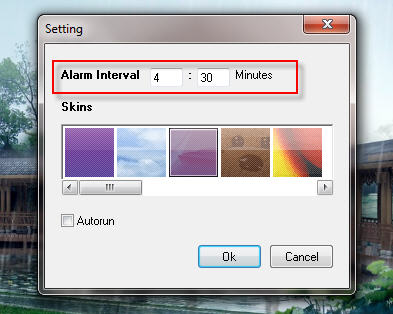
Setelah di unduh dan di install pada komputer, aplikasi ini secara otomatis akan berjalan secara autorun. Selanjutnya, isi interval waktu dimana alarm akan berbunyi. Misal, interval diisi 4 : 30. Maka alarm secara otomatis akan berbunyi tiap 30 menit untuk 4 jam ke depan. Besarnya interval ini bisa berubah, tergantung kebutuhan masing-masing orang. Jadi, ketika alarm berbunyi kita disarankan untuk beristirahat sejenak dari aktivitas menggunakan komputer.


Aplikasi ini juga menghitung waktu berapa lama komputer telah dipakai. Selain itu, aplikasi ini juga menyediakan level kesehatan serta resiko yang kesehatan yang akan dihadapi. Level kesehatan yang dilambangkan dengan indikator warna hijau, kuning, dan merah. Level kesehatan ini bergantung pada lama pemakaian komputer. Makin lama penggunaan komputer, maka level kesehatan menjadi warna merah alias berbahaya. Ketika alarm menunjukan sebuah level, maka akan diikuti efek kesehatan yang menyertainya. Misal, Healthy Alarm Clock menunjukan level kuning, maka efek kesehatannya adalah bahaya terkena CVS.


Seperti kata pepatah, mencegah lebih baik daripada mengobati. Jadi, mari sama-sama mencegah efek penggunaan komputer yang berlebihan menggunakan aplikasi ini.


source :
fast&cheap

»»  Selengkapnya.....

FreeMind, Software Gratis Terbaik untuk Mind Mapping

Banyak teknik-teknik manajemen waktu, manajemen belajar atau yang lainnya, namun salah satu teknik yang paling sering dipakai adalah cara memetakan pikiran / mind mapping. Dengan cara mind mapping kita bisa mengatur prioritas, anak masalah, dan hal-hal penting lainnya. Namun di zaman yang serba canggih ini cara membuat mind mapping dengan menulis sudah kuno, maka dari itu hari ini banyak sekali software-software mind mapping yang bertebaran, namun hanya satu yang powerfull dan gratis. Yaitu Freemind.


Freemind adalah mind mapping software yang cukup powerfull yang membuat mind mapping kita menjadi lebih organized, cepat, mudah dan tentu saja murah (gratis). Freemind berbasis opensource, dan kita tidak perlu membelinya untuk mendapatkan dan menggunakannya.

Freeware ini dapat dibuat untuk mencurahkan ide dan membuat konsep tentang sesuatu, dimana ide-ide dapat ditulis, ditata, dikembangkan dan dihubungkan. FreeMind juga dapat digunakan sebagai tree editor yang dapat membuat tree yang dapat dilipat dan diperkaya dengan warna, ikon, bentuk awan, dan bentuk lainnya dari sebuah catatan teks biasa. Hal ini sangat membantu dalam pembuatan peta pikiran, misalnya bentuk awan dapat digunakan untuk mengelompokkan ide-ide yang saling berhubungan, warna yang berbeda dapat digunakan untuk menandai tugas yang sudah dikerjakan dan yang belum dikerjakan, ikon dapat digunakan untuk menandai tingkat prioritas, dan sebagainya. Untuk mengunduhnya bisa anda ambil di http://sourceforge.net/projects/freemind/files/freemind/0.9.0/FreeMind-Windows-Installer-0.9.0-max.exe/download.

Berikut ini adalah bidang-bidang yang dapat dibantu oleh Freemind, antara lain :
  1. Information, FreeMind membantu mengelola informasi, dengan kemampuan membuat pautan (link) ke berkas-berkas yang berkaitan, berkas yang dapat dieksekusi, dan berbagai sumber informasi. 
  2. Knowledge Based, FreeMind membantu mengelola catatan-catatan berukuran kecil atau menengah, dengan link di beberapa tempat yang dapat berkembang jika diperlukan. Kumpulan catatan-catatan seperti ini sering disebut sebagai basis pengetahuan. 
  3. Essay, FreeMind dapat membantu dalam penulisan essay atau karya ilmiah dan pencurahan ide-ide, menggunakan warna-warna untuk menunjukkan essay mana yang sedang, telah selesai, atau belum mulai dikerjakan. 
  4. Project, FreeMind membantu memantau perkembangan suatu proyek, meliputi sub-subtugas, tahap-tahap perkembangan pengerjaan subtugas, dan pencatatan waktu. 
  5. Internet Based Research, FreeMind membantu dalam melakukan riset/penelitian menggunakan Internet, misal Google atau sumber yang lain. 
  6. Database, FreeMind membantu memelihara basis data kecil dari sesuatu dengan struktur yang sangat dinamis atau tidak diketahui secara lanjut. 
  7. Bookmarked Internet, FreeMind membantu mengelola catatan favorit di Internet atau bookmark dengan menggunakan warna dan font yang bermakna bagi kita.
Dan beberapa poin dibawah ini adalah sebagian tips untuk menggunakan freemind.
  1. Memulai dari Tengah, karena posisi tengah memberikan keleluasaan bagi kerja otak dan mengekspresikan diri lebih besar dan alami. 
  2. Gunakan Gambar, karena 1 gambar mewakili seribu kata. 
  3. Gunakan warna, karena warna-warni menarik perhatian otak dan meningkatkan kreatifitas berpikir. 
  4. Gunakan garis melengkung, karena garis lurus membosankan otak. Dan hubungkan antara gambar utama dan cabang-cabangnya. 
  5. Buatlah kata kunci perbaris, sehingga akan lebih meningkatkan kreatifitas.
Berikut ini sedikit contoh dari Freemind,

Screenshot ketika Freemind baru dibuka.

Contoh freemind yang digunakan untuk manajemen belajar.

Beberapa icon yang dapat digunakan untuk mendukung tampilan dari freemind.

Dengan software mind mapping ini tentunya sangat menambah keefektifan kerja kita, mulai dari mengerjakan proyek, riset hingga menghafal rumus. So, kita tidak perlu susah-susah lagi menuliskannya diselembar kertas. Cukup dengan download Freemind segala masalah tersebut bisa diatas.


source :
fast & cheap

»»  Selengkapnya.....

10 Ekstensi Google Chrome yang Wajib Dipasang


Salah satu keunggulan Chrome adalah adanya beragam ekstensi yang mendukung produktivitas kerja peramban besutan Google ini. Dan berikut 10 ekstensi Google Chrome yang wajib kita pasang.


Awesome Screenshot : Gemar ‘mengambil’ gambar langsung dari web guna keperluan tertentu? Gunakan ekstensi ini. Anda dapan me-screen shot laman web dalam sekali klik. Pasang di sini.


Clipper by Clipboard : ekstensi ini berguna untuk menyimpan laman web dalam bentuk teks, image, HTML, atau full HTML. Dan Anda bisa membukanya kapan saja atau membagikannya. Pasang di sini.


Chrome to Phone : pengguna Android? Anda bisa memanfaatkan ekstensi ini untuk menikmati pengalaman menjelajah laman web Chrome namun dengan sensasi ponsel Android. Pasang di sini.


Radio Player : gemar mendengarkan radio online? Ekstensi ini wajib Anda pasang untuk menikmati siaran radio dari seluruh penjuru dunia. Pasang di sini.


Send from Gmail : dengan ekstensi ini Anda bisa menulis email langsung dari Chrome bar tanpa harus membuka laman Gmail. Pasang di sini.


Download Master : ingin mengunduh tautan dalam satu laman web secara bersamaan? Dengan ekstensi ini Anda bisa melakukannya. Pasang di sini.


Google Dictionary : ekstensi ini akan memudahkan Anda untuk menerjemahkan laman web atau teks asing langsung di laman tersebut dalam sekali klik. Pasang di sini.


Rapportive : ekstensi ini akan menyatu di laman Gmail. Dengan Rapportive Anda akan memeroleh informasi yang lebih ‘kaya’ di setiap email yang masuk. Pasang di sini.


AddThis : berbagi adalah peduli. Nah ekstensi ini mendukung istilah tersebut. Anda bisa membagikan laman web ke pelbagai jejaring sosial langsung dari Chrome bar. Pasang di sini.


Pocket (dulunya Read it later) : ingin membaca laman web namun tak sempat melakukannya sekarang? Bacalah nanti. Dengan ekstensi ini, Anda bisa melakukannya. Pasang di sini.


source :
sidominews

»»  Selengkapnya.....

Menjajal Pro Evolution Soccer 2013 Demo


Para penggemar game sepakbola, terutama mereka yang masih bertahan dengan franchise milik Konami – Pro Evolution Soccer kini mungkin sedang bergembira. Bagaimana tidak, setelah penantian yang cukup lama dan berbagai klaim yang sempat diutarakan sejak awal tahun, kita akhirnya berkesempatan untuk menjajal game ini secara langsung. Walaupun hanya mendistribusikan versi demonya dengan gameplay dan fitur yang masih terbatas, ini tetap menjadi ajang yang paling tepat untuk mendapatkan gambaran yang lebih jelas tentang Pro Evolution Soccer 2013. Pertanyaan utamanya tentu selalu sama : Apa yang membuatnya berbeda dibandingkan seri sebelumnya?

Jauh sebelum versi demo ini dirilis, Konami tentu sudah memastikan dunia dan para gamer untuk mengantisipasi kehadiran seri ini dengan merilis beragam screenshot dan trailer yang memperkenalkan beragam fitur yang akan dihadirkan di dalamnya. Selain mengklaim akan menghadirkan AI yang lebih adaptif, Pro Evolution Soccer 2013 dijanjikan akan datang dengan berbagai fitur baru yang tentu saja akan membuat gamer lebih mudah mengendalikan jalannya pertandingan, sekaligus merasakan pengalaman simulasi sepakbola yang lebih maksimal. Tidak berlebihan rasanya jika kami turut menaruh ekspekstasi yang tinggi terhadapnya, apalagi setelah “penambahan” fitur baru di PES 2012 yang tidak memainkan peran yang signifikan dan jarang digunakan. Apa saja yang pantas dicatat dari versi demo ini?

Kesalahan di Awal: Tidak Ada Mode Tutorial
Tanpa mode tutorial, kita harus menjajal semua fitur baru yang ditawarkan langsung di lapangan.

Bayangkan jika kita merupakan seorang salesman yang dituntut untuk menjual sebuah varian produk baru untuk para calon konsumen di jalan dengan hanya dibekali lusinan produk secara fisik. Sisi buruknya? Kita bahkan tidak diperkenalkan tentang keunggulan varian baru ini dan apa yang membedakannya dibandingkan varian sebelumnya secara eksplisit. Bukankah itu terhitung sebagai strategi marketing yang buruk? Kesan pertama inilah yang mungkin kami rasakan ketika menjajal demo Pro Evolution Soccer 2013 ini. Sebagai seorang reviewer, sudah menjadi tugas kami untuk menghadirkan informasi secara lengkap kepada kalian, para pembaca yang mungkin belum berkesempatan untuk menjajalnya. Mode pertama yang kami cari tentu saja adalah Tutorial Mode, sebagai sarana paling tepat untuk mempelajari beberapa gerakan dasar dan memerhatikan sistem gameplay apa saja yang berubah. Mimpi buruknya? Konami bahkan tidak menghadirkan mode yang satu ini.

Bagaimana caranya seorang gamer dapat diyakini untuk membeli sebuah produk game, sekelas Pro Evolution Soccer, jika mereka tidak disuguhi pengetahuan yang lebih mendalam tentang produk yang satu ini. Hasilnya? Mau tidak mau, kita harus menjajalnya secara langsung di dalam pertandingan. Terdapat dua mode yang terbuka di versi demo ini: Match (Jerman, Italia, Inggris, dan Portugal) serta Copa Libertadores. Kita dipaksa untuk merasakan apa yang berbeda di seri terbaru ini dengan cara menjajalnya di pertandingan, setidaknya melalui serangkaian proses trial dan error. Bagi kalian yang masih berusaha mengenal PES, ini tentu menjadi pekerjaan yang sulit. Namun bagi yang sudah cukup “veteran” dengannya, kita akan dengan mudah mengenali perbedaan yang berusaha disuntikkan Konami di dalamnya.

Berfokus Pada Fitur Baru: Full Manual Passing – Shooting!
Mereka yang sudah seringkali menjajal seri PES akan merasakan perubahan gameplay yang kini terasa lebih nyaman. Animasi dan kontrol pemain lebih mudah untuk dilakukan, termasuk kemampuan dribbling.

Konami mungkin mengklaim bahwa mereka menyuntikkan banyak fitur baru yang akan membuat PES 2013 sebagai sebuah seri PES yang berbeda, namun sayangnya, tidak terlihat begitu kentara di versi demo ini. Walaupun harus diakui, ada berbagai perbedaan yang akan membuat para veteran PES untuk merasa lebih nyaman di seri 2013 ini, setelah seri 2012 yang harus diakui tidak terlalu “menarik”. Salah satu yang cukup kentara adalah animasi gerakan pemain dan kontrol bola yang jauh lebih mudah dilakukan, tanpa gerakan berlebih pemain yang justru seringkali merusak ritme permainan. Begitu mendapatkan bola, maka kita dapat merasakan mekanisme kontrol bola yang lebih stabil dan nyaman untuk diolah, setidaknya dibandingkan versi 2012 yang lalu. Selain itu mekanisme gerakan dribble dengan menggunakan tombol R2 (PS3) / RT (XBOX 360) juga kini hadir lebih efektif dan responsif, setidaknya cukup untuk membuat sistem pertahanan lawan panik..

Lantas apa kekuatan utama dari Pro Evolution Soccer 2013 ini? Apa yang membuatnya begitu berbeda dibandingkan versi 2012 silam? Seperti yang sudah kita tahu, Konami sempat berusaha menyuntikkan fungsi Teammate Controls yang memungkinkan kita untuk menggerakkan dua pemain sekaligus untuk keuntungan strategi menyerang. Apakah efektif? Sayangnya tidak. Sebagian besar pemain PES tentu mengeluhkan bahwa fitur yang satu ini justru seringkali berakhir pada hilangnya bola dan pada akhirnya, lebih banyak gamer yang lebih memilih untuk bermain dengan gaya PES yang biasa tanpa fitur yang satu ini. Di sisi lain, keluhan tentang arah passing dan shooting yang dieksekusi tidak sesuai dengan keinginan gamer masih menjadi masalah yang seringkali terjadi. Untuk kedua masalah ini, Konami berusaha menawarkan sebuah solusi instan, yang menurut kami, terhitung inovatif dan cerdas. Sambutlah fitur Full Manual Passing – Shooting ini!

Ucapkan selamat datang pada fitur baru: Full Manual Shooting – Passing

Full Manual Shooting – Pass akan membebaskan kita dari “8 arah gerakan” konvensional. Kita dapat melakukan passing dan shooting kemanapun yang diinginkan. Fitur baru in tentu saja menjadi solusi bagi gamer yang seringkali mengeluhkan pemain yang melakukan passing atau shooting ke arah yang salah.

Dengan menahan tombol L2 (PS 3) / LT (XBOX 360) kapanpun saat menyerang, pemain yang sedang dikendalikan akan dapat melakukan passing atau shooting, tidak hanya dalam 8 arah konvensional di masa lalu, tetapi dalam di sudut manapun yang kita inginkan. Benar sekali, fitur ini akan memungkinkan kita untuk melakukan passing atau shooting ke arah manapun yang kita inginkan. Ketika menahan tombol L2 / LT, kita akan melihat sebuah panah kecil di bagian depan kaki pemain yang akan berfungsi sebagai arah bola yang diinginkan. Kita bisa melakukan lob, through pass, short pass, bahkan shoot ke arah manapun yang kita inginkan. Ini tentu saja menjadi penambahan fitur krusial yang akan menyelesaikan hampir semua masalah yang seringkali dikeluhkan para gamer PES. Kesal karena pemain melakukan pass ke pemain yang salah? Arah through pass yang terlalu mudah direbut? Atau shooting pemain yang justru mengarah ke keeper? Tenang saja, kamu kini memiliki kontrol penuh atas aksi-aksi penting para pemain dengan menggunakan fitur yang satu ini.

Full Manual Shooting – Passing ini juga dapat menjadi fitur untuk mengecoh teman kita dalam pertandingan kompetitif. Buat sebuah celah kosong untuk sebuah tendangan epik!

Tidak hanya sebagai alat bantu permainan, fitur Full Manual Shooting – Passing ini juga dapat menjadi alat kecoh yang mumpuni ketika kita bermain kompetitif bersama dengan teman kita yang lain. Mengapa? Kita bisa menjadikannya sebagai alat tipu untuk mengesankan pemain akan melakukan passing atau tembakan ke arah yang dituju. Padahal, kita dapat dengan mudahnya melepas tombol L2 / LT, kembali ke mode otomatis, dan justru melakukan tembakan atau passing ke arah sebaliknya. Teman kita yang sedang bersiap untuk mengantisipasi arah bola manual akan terkecoh dan tidak siap dengan arah bola pass otomatis yang justru kita hadirkan. Ini akan menjadi strategi yang mumpuni untuk dilakukan.

Bagaimana dengan Sisi “Kosmetik”?

Satu yang patut dicatat adalah, bahwa versi demo tidak pernah merepresentasikan hasil akhir. Walaupun proses pengembangannya sendiri cukup dekat, namun developer dan publisher masih memiliki waktu untuk memoles dan menyempurnakan konten apapun di dalam versi demo, termasuk visualisasi dan fitur sekalipun. Setidaknya hal inilah yang kami yakini ketika menjajal PES 2013 demo ini. Masih ingatkah bagaimana Konami sempat menggembar-gemborkan fitur “kosmetik” PlayerID yang akan menyuntikkan identitas gerakan, skill, trick, dan atribut pemain di dunia nyata ke dalam sosok model tiga dimensi pemain di PES 2013? Walaupun terhitung sebagai fitur utama yang dijual Konami untuk Pro Evolution Soccer 2013, kami sama sekali tidak merasakan signifikansi peran fitur ini sama sekali di versi demo. Semuanya berjalan seperti layaknya game-game PES sebelumnya, tanpa terasa bahwa Konami telah menyuntikkan sesuatu yang spesial di dalamnya.

Visualisasi memang mendapatkan sedikit perbaikan, namun tidak sesignifikan yang dibayangkan.

Is that you, Rooney?

“Tendangan maut” ini mungkin satu-satunya gerakan baru yang terlihat jelas di versi demo PES 2013 ini.

Hampir tidak ada yang berubah di sisi visualisasi PES 2013 dibandingkan dengan versi PES sebelumnya. Kita akan menemukan bentuk game plan yang sama, dengan beragam gaya menu yang minimalis, namun jelas. Lantas bagaimana dengan kualitas grafisnya sendiri? Tidak berbeda dengan versi terdahulu, PES tidak menghadirkan sebuah visualisasi dan detail yang membuatnya pantas untuk mengundang decak kagum. Beberapa detail postur tubuh dan wajah cukup untuk membuat kita mengenali seorang pemain, tanpa perlu membaca nama di belakang kostum kebanggaannya. Tampaknya Konami memang serius dengan pernyataan mereka di awal, bahwa PES 2013 akan lebih mengedepankan inovasi gameplay daripada sekedar tampilan visualisasi. Sesuatu yang dapat kita lihat jelas di versi demo yang satu ini.

Kesimpulan
Walaupun ia tidak datang dengan rombakan visualisasi yang mencenangkan, Konami harus diakui berhasil memenuhi janjinya untuk menyuntikkan inovasi gameplay yang akan membuat PES 2013 ini sebagai sebuah seri yang berbeda. Kehadiran Full Manual Shooting – Passing harus diacungi jempol!

Apakah versi demo PES 2013 ini berhasil memukau kami? Apakah cukup untuk menyakinkan dan membawa gamer kembali untuk tertarik pada franchise yang satu ini, dibandingkan dengan seri kompetitor dari EA – FIFA 13? Walaupun kami sendiri belum pernah menjajal FIFA 13 dan mendapatkan gambaran akan inovasi yang mereka tawarkan, kami harus mengakui bahwa Konami berhasil melakukan tugasnya dengan baik untuk seri Pro Evolution Soccer 2013 mereka. Walaupun masih berada dalam bentuk demo dan menghadirkan fitur yang tidak lengkap, kesan pertama yang dihadirkan seri teranyar ini cukup kuat. Gerakan pemain yang jauh lebih mudah dikuasai dan bersahabat serta gerakan dribble yang lebih efektif membuat seri ini lebih nyaman dimainkan dibandingkan versi 2012 kemarin. Apalagi Konami menyuntikkan inovasi Full Manual Passing – Shootingnya yang pantas untuk diacungi jempol, setidaknya cukup untuk menyelesaikan berbagai keluhan yang seringkali diutarakan oleh para veteran PES.

Salah satu kelemahan seri ini mungkin terletak pada visualisasi yang seolah tidak pernah menjadi fokus Konami. Di satu sisi, ini akan menjadi nilai minus yang mungkin saja akan membuat gamer untuk lebih memilih FIFA 13 yang lebih unggul di sisi yang satu ini. Namun di sisi lain, ia menghadirkan keuntungan tertentu? Dengan engine yang terhitung lebih bersahabat, para gamer PC dengan rig “pas-pasan” masih dapat menjadikan seri terbaru ini sebagai pilihan game kompetitif yang mumpuni, tanpa perlu direpotkan dengan kebutuhan untuk membeli komponen baru. Salah satu yang cukup disayangkan adalah fitur PlayerID (yang sempat diklaim Konami sebagai fitur utama PES 2013) yang justru tidak terlihat bersinar dan signifikan di versi demo ini. Semua animasi pemain berjalan tak ubahnya seri PES masa lampau, tidak ada yang terlalu istimewa.

Pertanyaannya kini, pantaskah kita mengantisipasi kehadiran PES 2013? Dengan semua fitur dan inovasi yang ia hadirkan, serta kenyamanan gameplay yang lebih baik, kami pribadi, akan sangat menantikan produk final dari seri yang satu ini. Satu hal yang perlu diingat, ini adalah sebuah versi demo yang masih membuka celah dan potensi yang luas untuk disempurnakan oleh Konami, sehingga produk finalnya sendiri mungkin berbeda. Ini menjadi alasan ekstra untuk lebih menantikannya. Get yourself ready, Pro Evolution Soccer’s fans!


source :
jagatplay

»»  Selengkapnya.....