Microsoft Download Manager

Microsoft Download Manager telah dirancang untuk memberikan pengguna internet dengan cara yang lebih handal cepat dalam men-download file dari Internet. Dirancang khusus untuk download dari halaman Microsoft di Internet tetapi dapat digunakan untuk setiap download berbasis http. Ini merupakan perbaikan setelah kalah bersaing dengan Internet Download Manager (IDM) kalah juga dari Free Download Manager.


Masalah yang dulu adalah fungsi yg tidak jelas dan masalah dukungan untuk protokol yang berbeda dan otentikasi. Antarmuka dasar kali ini memungkinkan pengguna untuk menambahkan, jeda, melanjutkan dan menghapus download. Kali ini memungkinkan juga untuk membuka folder download kemana file itu disimpan.

Pengaturan menawarkan pilihan konfigurasi untuk menambahkan dukungan proxy, menentukan jumlah koneksi simultan, delay sebelum mencoba lagi men-download dan jumlah maksimum retries sebelum men-download secara otomatis dibatalkan.

Walaupun ada perbaikan, Microsoft Download Manager tetap saja program “kedua” yang disebabkan kurangnya fitur lanjutan. Harus cukup memadai untuk pengguna yang men-download file dari Internet. Semua orang mungkin lebih baik dengan download manager yang lebih canggih seperti Orbit Downloader atau Free Download Manager, terlebih Internet Download Manager yang sudah punya nama besar.

Microsoft Download Manager dapat didownload langsung dari Microsoft, kompatibel dengan 32-bit dan edisi 64-bit Windows XP, Windows Vista, Windows 7 dan Windows Server 2003 dan 2008


download Microsoft Download Manager


source :

»»  Selengkapnya.....

Download Transformers 3 Theme - Windows 7

Transformers 3, juga dikenal sebagai Transformers: Dark of the Moon merupakan sekuel dari film Transformers dan film ini sendiri dirilis pada bulan Juni 2011. Jika anda adalah penggemar dari film seri Transformer, maka anda dapat mencoba Transformers 3 Theme untuk Windows 7. Theme ini dilengkapi dengan wallpaper untuk desktop anda berdasarkan film baru dari Transformer 3.


source :
kasurkotor.com

»»  Selengkapnya.....

Mempercepat Shutdown Laptop

Pernahkah anda kesal shutdown komputer terlalu lama prosesnya sedangkan anda sedang terburu-buru? Kalo laptopnya langsung ditutup sebelum proses shutdown selesai, malah beresiko. Bisa jadi laptop malah bermasalah sistemnya. Kalau begitu, bagaimana jalan keluarnya?

Harap mem-backup registry sebelum melakukan tips berikut. Trik ini sebenarnya berlaku untuk versi window XP/Vista/7 hanya saja mungkin letak perintahnya tidak sama persis lokasinya. Pada trik ini saya mengambil contoh Vista. Jika ada alasan yang mendesak Anda dan tidak ingin menunggu sampai shutdown terlalu lama untuk menutup laptop, maka Anda mungkin ingin proses shutdown menjadi sedikit lebih cepat. Ketika Vista, seperti versi Windows yang, diperintahkan untuk shutdown, ada beberapa sejumlah waktu yang harus dilewatkan untuk menunggu hingga proses ini selesai. Hal ini dikarenakan Sistem harus memastikan bahwa semua peralatan dikembalikan dengan benar sebelum menutup “kantor” sistem. Secara default Microsoft menetapkan angka 20.000 (20 detik). Jika ini terlalu lama, maka Anda dapat mengontrolnya melalui pengaturan registri yang sederhana.

Harus diakui bahwa Anda akan perlu untuk memodifikasi registri Anda, dan melakukan ini dapat berbahaya bagi pemula jika tidak hati-hati. Jika Anda mengubah pengaturan yang salah dengan cara yang salah, Anda bahkan bisa membuat Vista tidak bisa untuk boot, jadi lakukan dengan hati-hati. Ikuti langkah-langkahnya :
  1. Klik [Start] lalu pada box [Start Search] ketik [regedit]. Untuk XP harus mengetik [regedit.exe].
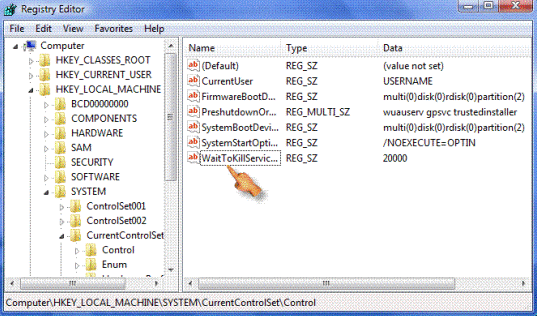
  2. Pada jendela registry silakan cari alamat berikut; [HKEY_LOCAL_MACHINE\SYSTEM\CurrentControlSet\Control]. 
  3. Setelah anda menemukannya, pada sisi sebelah kanan silakanan klik kanan pada [WaitToKillServiceTimeout]lalu pilih [Modify].
  4. Pada jendela EditString ganti angka 20000 dengan angka antara 5000-10000. Jangan dibawah 5000 karena itu bisa berarti pemaksaan shutdown. Jika anda menggunakan 5000 artinya 5 detik dibutuhkan untuk shutdown.
  5. Setelah anda menetapkan angkanya klik [OK] lalu keluar dari registry kemudian lakukan Shutdown komputer sebanyak dua kali. Pasti shutdown yang kedua lebih cepat sesuai angka yang anda tetapkan.
Perlu saya ingatkan bahwa penetapan angka sepenuhnya atas kuasa anda (misalnya 2000) tetapi perlu diingat bahwa dengan perubahan ini mempercetpat shutdown, tetapi juga tingkat risiko yang harus Anda tanggung akan jauh lebih besar. Angka standar 5000-10000 adalah hasil percobaan saya, tidak beresiko namun shutdown lebih cepat. Selamat mencoba.


source :

»»  Selengkapnya.....

Bootable USB Windows 7


Bukan hal baru memang jika sekarang tidak perlu menggunakan CD/DVD untuk menginstal sistem operasi Windows. Dan alasan paling utama untuk mengunakan Bootable USB adalah semakin banyaknya pengguna Netbook.

Membuat atau menggunakan USB drive untuk menginstal sistem operasi Windows sangat mudah jika Anda mengikuti langkah-langkah yang disebutkan di bawah ini.

1. Masukkan flash disk dengan minimal space 4GB yang masih kosong karena akan dijadikan bootable flash disk.


2. Buka Command Prompt dengan cara klik [Start] dan ketik [CMD] dalam kotak search lalu tekan [Enter]. Alternatif lain adalah melalui : Start >All programs>Accessories> klik kanan pada Command Prompt dan pilih [run as administrator].


3. Ketika Command Prompt terbuka, masukkan command/perintah berikut: DISKPART lalu klik [Enter], LIST DISK lalu klik [Enter]. Setelah Anda masukkan perintah LIST DISK, ia akan menampilkan nomor disk USB drive Anda.
4. Dalam langkah ini Anda harus memasukkan semua perintah di bawah ini satu per satu lalu tekan enter
ah ini satu per satu lalu tekan enter.
5. SELECT DISK 1 lalu klik [Enter], (nomor 1 adalah sesuai nomor flash disk Anda seperti pada gambar diatas )
6. CLEAN lalu klik [Enter],
7. CREATE PARTITION PRIMARY lalu klik [Enter],
8. SELECT PARTITION 1 lalu klik [Enter],
9. ACTIVE lalu klik [Enter],
10. FORMAT FS=NTFS lalu klik [Enter], (mohon sabar karena proses format akan memakan waktu beberapa puluh menit baru Anda ketik perintah selanjutnya)
11. ASSIGN lalu klik [Enter],
12. EXIT lalu klik [Enter], (Jangan tutup command prompt sebelum seluruh proses selesai).


13. Masukkan DVD Windows Anda dalam drive optik dan catat huruf drive dari drive optik dan media flash disk. Di sini saya gunakan “E” sebagai huruf kode drive DVD dan huruf “F” sebagai huruf drive flash disk.


14. Kembali ke command prompt dan jalankan perintah berikut; E: CD BOOT lalu tekan [Enter], dimana “E” adalah huruf kode DVD drive.
15. CD BOOT dan tekan [Enter]
16. Ketik BOOTSECT.EXE /NT60 F: [Enter] (dimana “F” adalah huruf kode flash disk drive)
17. Sekarang Salin isi DVD Windows ke USB.

Dengan selesainya langkah copy pada point 17 diatas maka proses pembuatan flash disk bootable selesai. Anda sekarang dapat menggunakan flash disk ini sebagai bootable USB pada setiap komputer yang dilengkapi dengan fitur boot from USB (sebagian besar motherboard saat ini mendukung fitur ini).


source :
agussale.com

»»  Selengkapnya.....

Membuat Windows 7 Bajakan jadi Genuine


Sebagian pengguna Windows 7 pasti paham dengan gambar diatas. Watermark diatas menunjukkan bahwa sistem operasi yang kamu gunakan adalah bajakan/non-OEM. Pastinya jika tanda tersebut selalu muncul saat kita pertama kali menghidupkan komputer akan sangat mengganggu, parahnya lagi jika ada orang lain yang tahu kalau OS yang kita pakai adalah bajakan. 

Kali ini akan saya bagi sebuah software kecil yang bisa kamu gunakan untuk mengubah Windows 7 bajakan kamu menjadi Genuine. Tapi dalam hal ini kita tidak harus membeli DVD OEM asli dari Microsoft tentunya. Adapun keuntungan kita menggunakan Windows Genuine tersebut antara lain :
  1. Inovatif navigasi dan visual interface yang kuat.
  2. Perangkat pencarian dan organisasi yang mudah digunakan.
  3. Akses tak terbatas ke download Microsoft dan update teknologi.
  4. Perlindungan yang lebih baik dari spyware dan malware.
  5. Peningkatan kinerja dan kehandalan PC.


Software ini akan berjalan dibelakang layar dan setelah semua proses selesai, komputer akan memunculkan perintah untuk me-restart. Setelah restart, coba cek pada sistem properties komputer kamu. Tampilan seperti gambar dibawah akan muncul di sebelah kiri bawah dan itu berarti Windows 7 yang kamu gunakan sudah berubah menjadi Genuine.


Nah, jangan lupa juga untuk meng-update Windows 7 kamu untuk mendapatkan update perbaikan sistem dan keamanan dari Microsoft.


download Windows 7 Loader


»»  Selengkapnya.....

SpeedUpMyPC 2011 Full Version GRATIS

Seiring dengan penggunaan komputer yang lama, maka kinerja kompuer mungkin akan terasa semakin lambat. SpeedUpMyPC 2011 adalah sebuah aplikasi untuk Windows yang memungkinkan kamu untuk memeriksa komputer dan mempercepat kinerja kompter.


Software ini dilengkapi dengan sejumlah alat/fitur untuk meningkatkan kecepatan komputer. SpeedUpMyPC akan memindai komputermu untuk mengidentifikasi proses-proses, file dan pengaturan yang memperlambat komputer.

Jika kamu sedang mencari software ini (SpeedUpMyPC 2011), mungkin ini kesempatanmu untuk mendapatkannya secara gratis. SpeedUpMyPC dapat anda download di halaman promo mereka disini, dan promo ini akan berakhir sampai tanggal 1 Juni 2011. Normalnya software ini ini dihargai sebesar $39.95.

Isi kolom registrasi secara lengkap, kemudian klik "Complete Registration". Serial number akan dikirim ke email kamu, buka email untuk memastikan bahwa serial number sudah terkirim.


Jangan sampai terlewatkan.


source :

»»  Selengkapnya.....

TuneUp Utilities Full Version GRATIS

Seperti yang diketahui TuneUp Utilities merupakan salah satu software yang populer untuk tweak Windows, dimana terdapat kurang lebih 400 setting-an untuk mengkostumisasi dan mempercepat kinerja Windows.


Normal-nya TuneUpUtilities 2010 ini bernilai sekitar $49.95, namun kamu dapat men-download software ini secara gratis lewat halaman promo mereka disini.

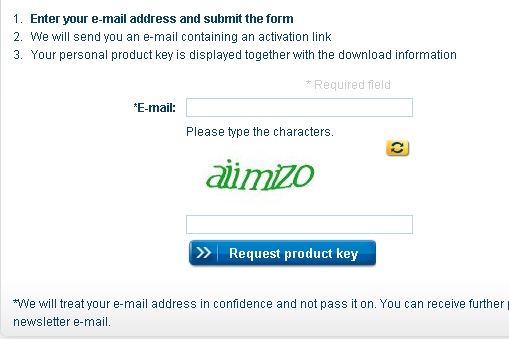
Isi kolom dengan alamat email kamu dan masukkan juga karakter unik di kolom bawahnya, kemudian klik "Request Product Key".

Setelah itu buka email kamu dan klik link yang diberikan untuk mendapatkan product key TuneUpUtilities 2010 Full Version.


source : 
kasurkotor.com

»»  Selengkapnya.....

All-in-One Multimedia Suite Gratis dengan Free Studio Manager

Aplikasi Multimedia selalu ada dalam kebutuhan sehari hari dan anda mungkin ingin mengedit gambar, video, foto transfer ke ponsel, membakar CD / DVD dan meng-upload dan berbagi video online dll. Free Studio Manager adalah freeware untuk Windows yang menggabungkan 43 aplikasi dalam satu instalasi. Berisi 8 bagian untuk aplikasi multimedia gratis bundel yang mencakup YouTube, MP3 & Audio, CD-DVD-BD, DVD & Video, Foto dan Gambar, Mobiles, Apple Devices, 3D.


Dengan software ini anda dapat mengkonversi file video dan audio antara format yang berbeda dan ke iPod, PSP, iPhone, BlackBerry dan dukungan untuk hampir semua ponsel populer dan perangkat lainya, anda dapat membakar dan DVD rip dan CD audio, upload dan download video favorit YouTube anda dan musik ke komputer, iPod, PSP, iPhone dan BlackBerry, juga melakukan pengeditan dasar dari file audio dan video serta merekam video dan membuat foto.


Aplikasi yang termasuk dalam suite adalah;
  • Free YouTube Download
  • Free YouTube to MP3 Converter
  • Free YouTube to iPod and PSP Converter
  • Free YouTube to iPhone Converter
  • Free YouTube to DVD Converter
  • Free YouTube Uploader
  • Free Facebook Uploader
  • Free Video to Android Converter
  • Free Video to Apple TV Converter
  • Free Video to BlackBerry Converter
  • Free Video to HTC Phones Converter
  • Free Video to iPad Converter
  • Free Video to iPod Converter
  • Free Video to iPhone Converter
  • Free Video to LG Phones Converter
  • Free Video to Motorola Phones Converter
  • Free Video to Nintendo Converter
  • Free Video to Nokia Phones Converter
  • Free Video to Samsung Phones Converter
  • Free Video to Sony Phones Converter
  • Free Video to Sony Playstation Converter
  • Free Video to Sony PSP Converter
  • Free Video to Xbox Converter
  • Free DVD Video Converter
  • Free Video to DVD Converter
  • Free Video to Flash Converter
  • Free 3GP Video converter
  • Free Video to MP3 Converter
  • Free Video to JPG Converter
  • Free Audio Converter
  • Free Audio to Flash Converter
  • Free DVD Video Burner
  • Free Disc Burner
  • Free Audio CD Burner
  • Free Audio CD to MP3 Converter
  • Free Screen Video Recorder
  • Free Image Convert and Resize
  • Free Video Dub
  • Free Audio Dub
  • Free Video Flip and Rotate
  • Free 3D Photo Maker
  • Free 3D Video Maker
Suite ini support untuk Windows XP / Vista / Windows 7.

download Free Studio


»»  Selengkapnya.....